
「自分の個人サイトを作りたいけど、何から始めればいいの?」
「どうやって作ったらいいの?」
そんな方に向けて、この記事ではWordPressを使って個人サイトを作る方法を紹介します。
個人サイトを作るために必要なのは、基本的に
- レンタルサーバーを契約する
- ドメインを取得する
- WordPressをインストール・設定する
- WordPressの初期設定をする
- サイトのデザインを整える
という流れです。
この記事を書いている筆者は、2023年から個人メディアの運営を始めました。
今回は、WordPressを使って個人サイトを作る方法を初心者向けに順番に解説します。
個人サイトを作るために必要なもの
WordPressで自分のサイトを作る場合、一般的には「レンタルサーバー」「ドメイン」「WordPress」「WordPressテーマ」を用意します。
レンタルサーバーを契約する
web上にサイトを作るためには、サイトのデータを置いておく場所が必要です。
なので、まずはレンタルサーバーを契約する必要があります。
当ブログはエックスサーバーを使っています。
ドメインを取得する
ドメインとは「○○.com」のようなサイトの住所のようなものです。
「サイト名.com」や「活動名.com」のようなドメインが取れたら、活動も嬉しくなりますよね◎
基本的にドメインは早い者勝ちなので、気になるドメインがある場合は、まず空き状況を確認してみるのがおすすめです◎
WordPressをインストール・設定する
サイトの記事やページを管理するシステムです。
エックスサーバーの「WordPress簡単インストール」や「WordPressクイックスタート」を利用すると、
自分一人でやろうとすると複雑な手続きを、手順に沿って進めていくだけでサイトが作れます◎
→【初心者でも安心】たった10分で出来るWordPressブログの始め方
WordPressの初期設定をする
サーバーを契約し、ドメインを取得したら、WordPressでサイトを運営していくための設定をします。
WordPressの初期設定は、最初は「難しそう」「何をしたら良いのか分からない」となってしまう場合もありますが、
「ワードプレスクイックスタート」で始めた場合、「テーマの設定」と「SSLの設定」はすべて自動設定してくれますので、初心者でもサイトを始めやすいと思います。
この記事では、以下で順を追って「WordPressの初期設定」も紹介していきますので、安心してください。
実際にどんな手順をするのか見ておきたい人は公式サイトから確認↓
【初心者でも安心】たった10分で出来るWordPressブログの始め方
サイトのデザインを整える
WordPressのテーマは、サイトのデザインや機能を整えるためのものです。
まずはWordPressに最初から入っているテーマで始めて、必要になったらテーマを変更するという使い方でも良いと思います。
無料テーマと有料テーマをいくつか並べてみました。
- Cocoon → WordPress無料テーマ「Cocoon」
- SWELL → WordPressテーマ「SWELL」

- XWrite → プロ級サイトをサクッと作成できる!WordPressテーマ『Xwrite(エックスライト)』
- Emanon → 企業サイトならWordPressテーマEmanon | AI対応
個人サイトの作り方【5ステップ】
STEP1|レンタルサーバーを契約する
ここでは、エックスサーバークイックスタートを使った【レンタルサーバーを契約する手順】を実際に紹介します。
- エックスサーバーでクイックスタートの申し込み
- レンタルサーバー契約、ドメインの登録
ドメイン会社の選択、ドメインとレンタルサーバーの連携、SSL化までの手続きを省略できます。 - WordPressのブログ名やログインIDの設定
WordPressファイルのダウンロード、サーバーへのアップロード、データベースの作成、データベースとWordPressの連携などをする。
【エックスサーバー】→【お申込みフォーム】→【新規お申込み】を選択します。
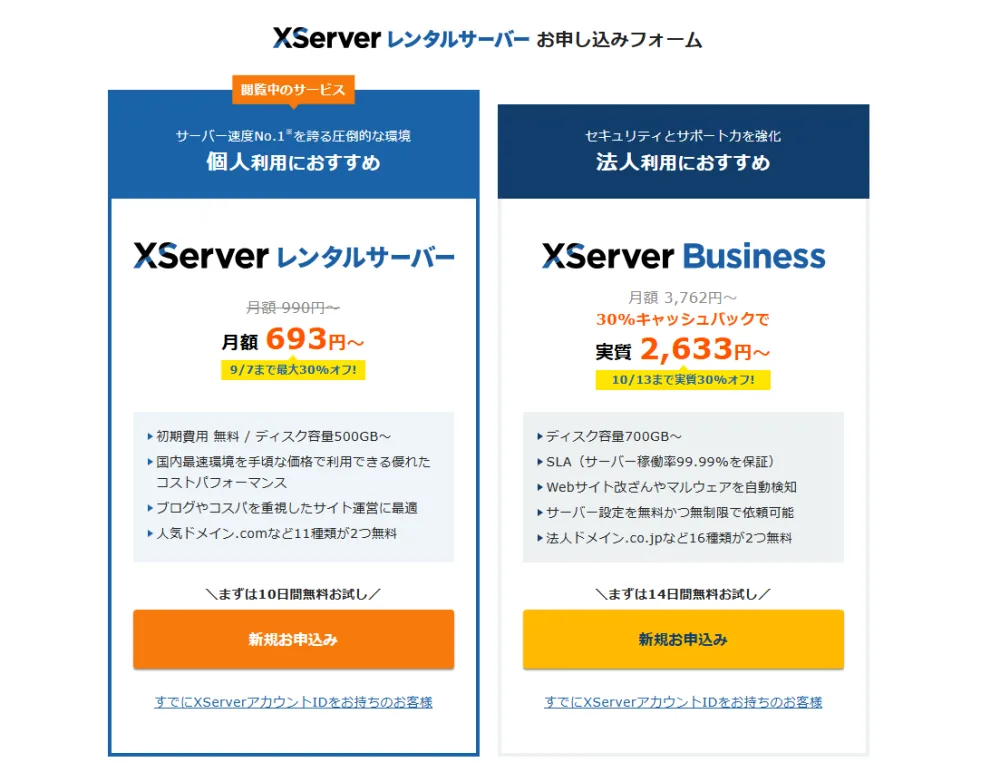
プランは【スタンダード】【プレミアム】【ビジネス】から選択します。
次の画面に進むと、契約年数に応じての料金シミュレーションができるので、プランを選択します。
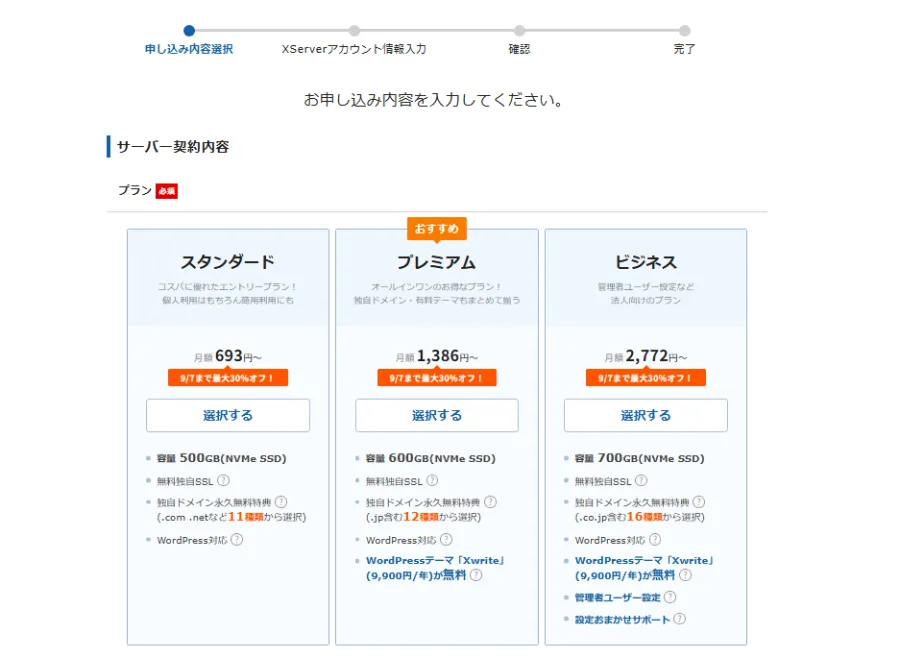
入力手順に沿って、各種情報を入力します。
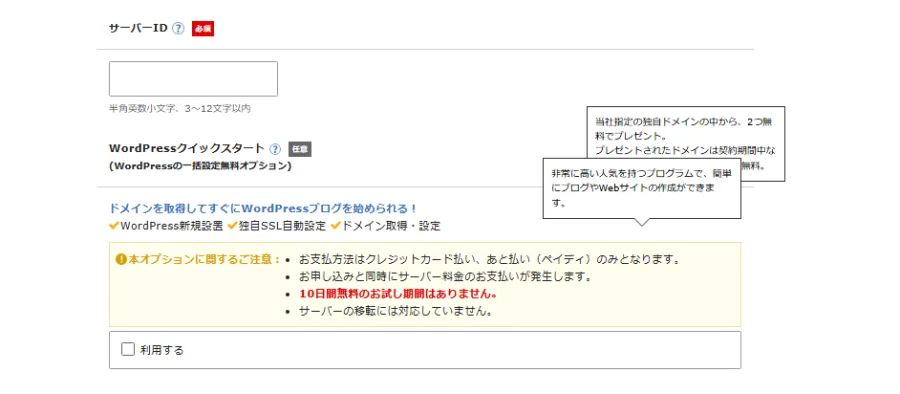
WordPressクイックスタートを使いたい場合は【WordPressクイックスタート】の【利用する】のチェックボックスにチェックを入れて進みます。
STEP2│ドメインを取得する
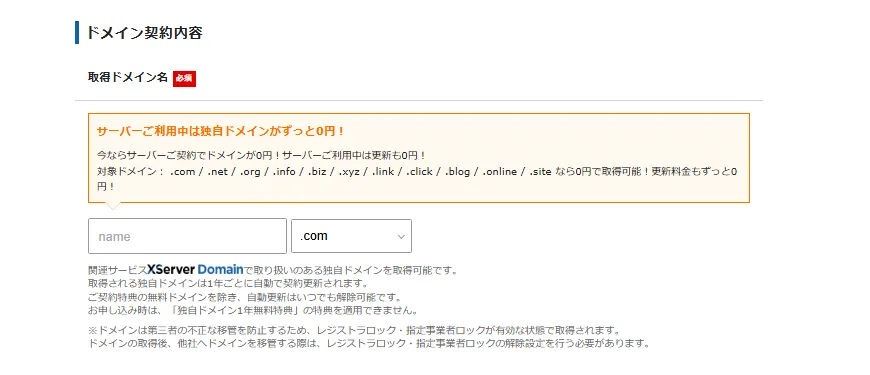
次に、ドメインを入力します。
スタンダードプランの場合は、サーバーの契約期間を「12ヶ月」以上に選択して「自動更新設定」を有効にすることで、
独自ドメインを永久無料で使用できます。
プレミアムプラン以上での契約の場合は、無条件で利用可能です。
「サイト名.com」「活動名.com」など、ドメインは基本的に早い者勝ちなので、
国内最大級のドメイン公式登録サービス/お名前.comで自分の使いたいドメインが空いているかどうかだけでもチェックしておくのもおすすめです◎
ただ、実際にサイト運営をしていて、私は「途中でドメインを変えたい」と思ったことが何度かあるので、
使っていてしっくりくるものを、ドメイン取得前に考えておくとより良いと思います。
STEP3|WordPressをインストール・設定する
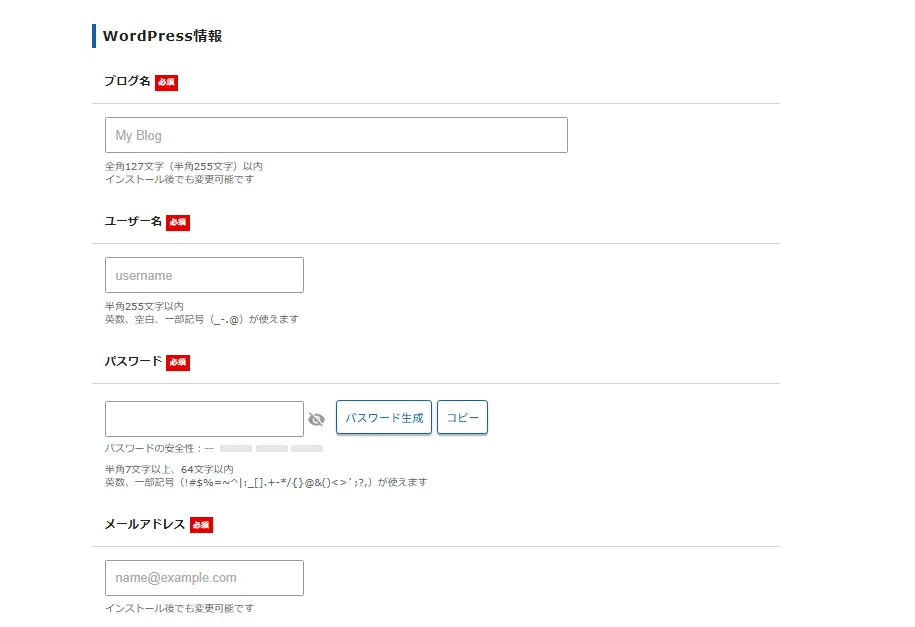
次に、WordPressに登録するユーザー名や名前などを入力します。
ブログ名は後から変更することができるので、登録の際にずっと使うサイト名を決めなくても大丈夫です。
テーマを選択し、子テーマをインストールする場合は「子テーマをインストールする」にチェックを入れます。
オプションとして、セキュリティ対策プラグインをインストールするかどうかを選択できます。
初めてサイトを作る場合や、他のセキュリティ対策はどう用意したらいいかまだ分からない場合は、入れておくと安心です◎
選択したら、XServerアカウントの登録へ進むをクリックします。
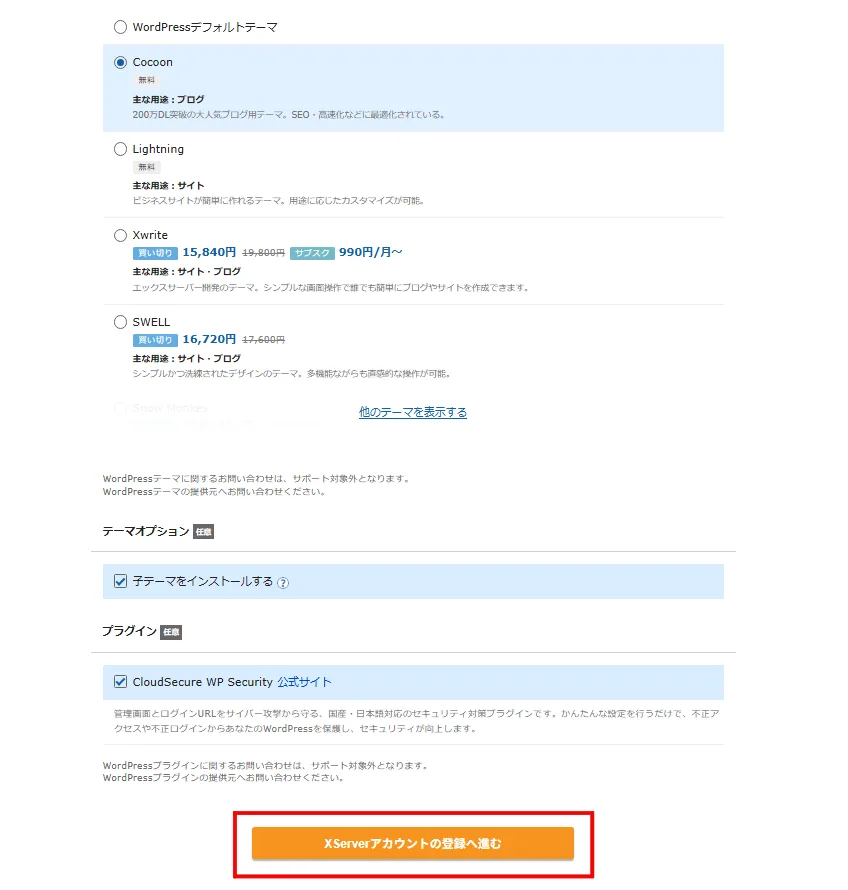
管理画面への不正アクセスや不正ログインを防いでくれるセキュリティプラグインです。
サイト運営ではセキュリティ対策も重要なので、まだ他のプラグインを使う予定が無い場合はチェックしたままにしておくと良いと思います。
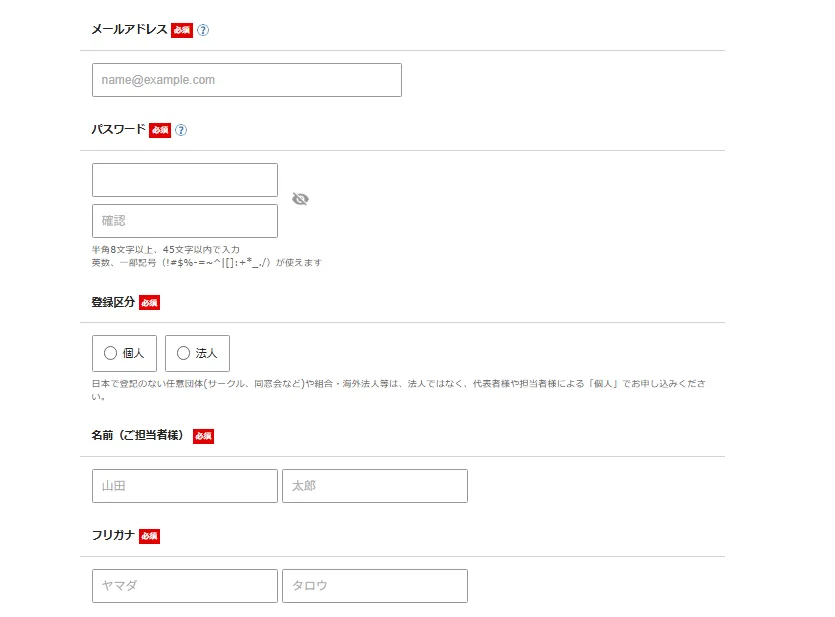
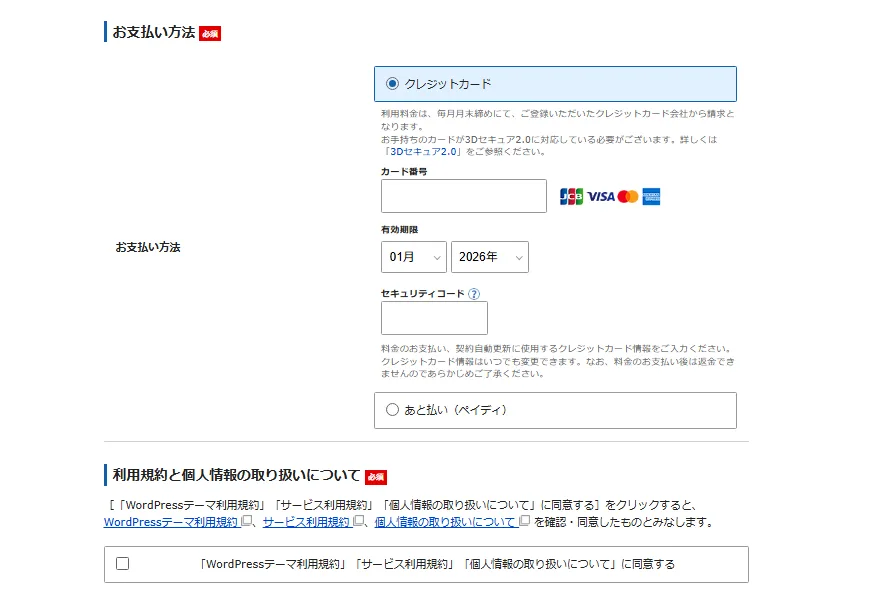
最後に登録・支払い情報の入力をして、登録者情報の入力を行ったら、ページ下部の「利用規約」や「個人情報の取り扱いについて」を確認し、同意するにチェックをした後に【次へ進む】をクリックします。
メールアドレスに送られた認証コードを入力し、【次へ進む】をクリック。
申し込み内容一覧が表示されるので、間違いがないかを確認して、内容に問題がなければ【申込みする】を押したら完了です。
注意点
エックスサーバーには10日間の無料お試し期間がありますが、クイックスタートではドメイン名の取得手続きが含まれるので、試用期間を利用することができません。
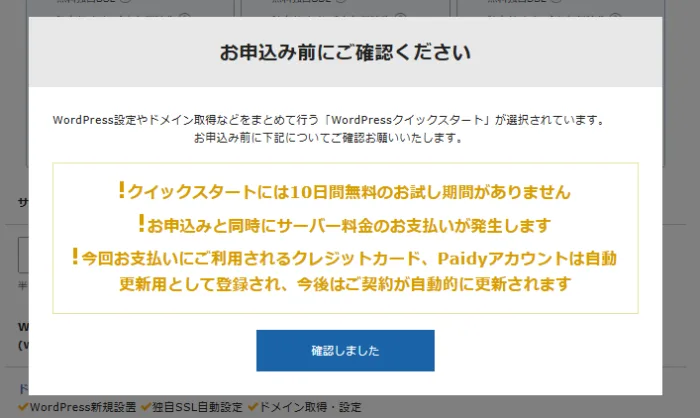
無料お試し期間を利用したい場合は、クイックスタートを使わずに申込みをするか、
無料お試しを使ってみて、期間中に解約して、新しくクイックスタートで申し込む方法もあります。
STEP4|WordPressの初期設定をする
エックスサーバー「ワードプレスクイックスタート」で申し込みを行ったあと、
申し込み後ブログにアクセス可能になるまでは最短数分~最大24時間かかります。
ブログにアクセスが可能になったら、WordPressの初期設定を行いましょう。
「ワードプレスクイックスタート」で始めた場合は、「テーマの設定」と「SSLの設定」はすべて自動設定してくれますので、
ここでは、ワードプレスクイックスタートで始めた場合でも「個人サイトを公開するために最低限必要な設定」に絞って解説していきます。
- サイトアドレスを確認する
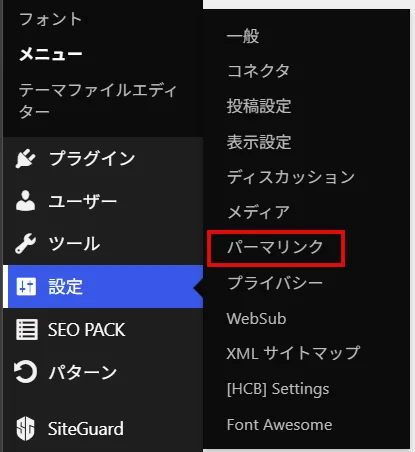
- パーマリンクを設定する
サイトアドレスを確認する
サイトアドレスが初期ドメインになっている場合、取得した独自ドメインと紐づける必要があります。
エックスサーバーの場合は、サーバーパネルの「ドメイン設定」から設定できます。
パーマリンクを設定する
パーマリンクとは、ブログ記事ごとに設定されるURLのことです。
ブログ運用中にパーマリンク設定を変更すると、既存記事のURLが変更されてしまう場合があります。
URLを変更すると、これまでのURLからアクセスできなくなったり、リダイレクトなどの対応が必要になったりするため、記事を書き始める前に設定しておくのがおすすめです。
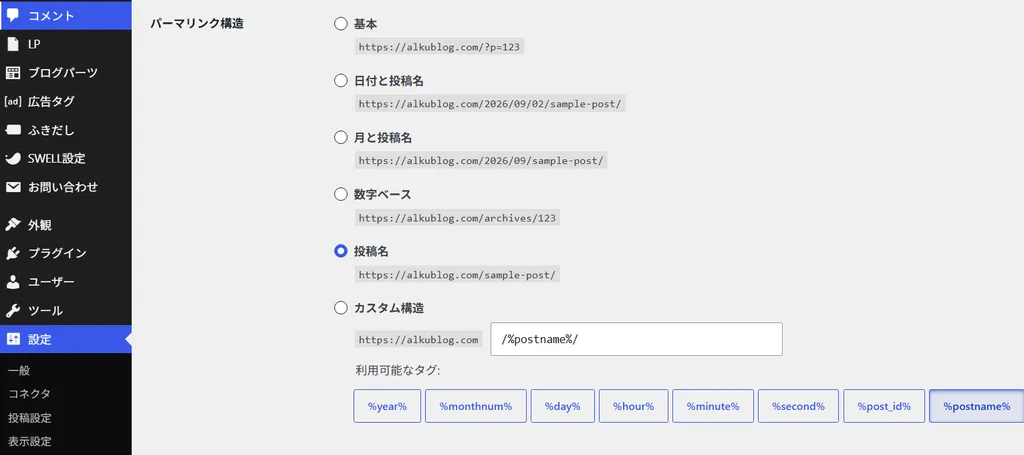
「記事の内容がわかりやすいURLにしやすい」「記事によってパーマリンクを変更できる」という点から、私は「投稿名」を使っています。
選択したら、変更を保存をクリックして完了です。
STEP5|サイトのデザインを整える
当サイトは「SWELL」を使っています。
サイトを立ち上げたら、
- デザインを整える
- メニュー
- カテゴリーの設定
- プロフィールを書く
- お問い合わせを設置する
などをします。
最初は難しいですが、カスタマイズを覚えていくと、ブログ形式だけでなく作品サイトにもできます。
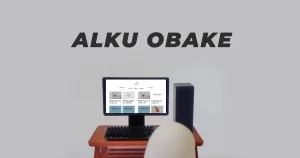
私がSWELLで作ったサイトのデザインを載せておきますので、良ければ参考にしてみてください
 おばけ
おばけ全く分からない状態から始めて、今こんな感じ
個人サイトに何載せよう?
「自分のサイト」が出来たら、いろいろな用途で、自分だけの場所が作れます。
例えば、
- ブログとして使う
- イラストサイトとして使う
- 写真サイトとして使う
- ハンドメイドサイトとして使う
- ポートフォリオとして使う
- 趣味のサイトとして使う
- 好きなものを記録する
などなど。
SNSと違って、最初は見てもらえる機会は少ないかもしれませんが「自分のコンテンツ」を置く場所を自由に作ることが出来ます。
令和に個人サイトを作ってみた記事はこちら
個人サイトを作るのにいくらかかる?
個人サイトを作るために必要な費用をまとめてみました。
- レンタルサーバーに付いてくる無料ドメインを利用する
- 無料のWordPressテーマを利用する
という条件の場合だと、サーバー料金だけがかかる計算ですね。
| 必要なもの | 費用 |
|---|---|
| レンタルサーバー(エックスサーバースタンダードプラン) 12ヶ月契約の場合 | 年間約11,880円~ |
| ドメイン(エックスサーバースタンダードプランを12ヶ月契約自動更新を有効にした場合) | 年間0円~ |
| WordPress | 無料 |
| WordPressテーマ | 無料〜有料(当ブログで使っているSWELLはエックスサーバーで契約したので約16,720円) |
※2026年9月現在の価格です。価格や契約内容、仕様は変更になる場合があります。
個人サイトは無料ブログじゃダメ?
| 個人サイト | 無料ブログ | |
|---|---|---|
| サーバー | 自分で契約 | 運営会社 |
| ドメイン | 自分で取得 | サービスのドメイン等 |
| デザイン | 自由度が高い | 制限あり |
| 管理 | 自分 | サービス側 |
| 費用 | かかる | 無料の場合あり |
| サービス終了 | 自分で管理 | 運営会社の影響を受ける |
自分で一からサイトを作ることは、確かに手間がかかります。
- サーバー契約
- ドメインの取得
- サイトのセキュリティ対策
- プラグインやサイトの更新
など、自分で管理をしないといけない部分があります。
一方で、企業のサービスを借りて運営する場合は、
- 登録するだけで利用できる
- サービス側がシステムやセキュリティの多くを管理してくれる
など、「管理や維持の手間がない」「セキュリティ対策なども基本はする必要がない」など、
「やりたい!」と思った時のハードルが比較的低いことだと思います。
ただ、場所を借りてのコンテンツ発信はたしかに手軽なのですが、
例えばどうでしょう?
例えば、読者の方が、テーマパークのサイトを見ていたとして、
その時に「弊社なら公式サイトの半額で入場券が買えます!」というデカい広告バナーが出てきたらどうしますか?
少し、目移りしてしまいませんか?
場所を借りてのコンテンツ発信は、言い換えるなら
「他にも発信する人との共有スペースを借りて、自分のコンテンツを発信すること」です。
場所を運営するのは運営会社なので、
「どの記事をおすすめに出すか?」
「どの記事をピックアップするか」
といった部分などが、自分ではコントロールできません。
なので、
「無料で手軽に始めたいなら無料ブログ」
「自分で管理できる場所を持ちたいなら個人サイト」
というように「どの部分に自分が価値を置くのか」を持つことが大切です。
自分で好き勝手したかったから令和に個人サイト作ってみた
実際に個人サイト作ったらなにする??
実際に個人サイトを運営している筆者は、いつもこんなことをしています。
- プロフィールを書く
- お問い合わせページを作る
- プライバシーポリシーを作る
- カテゴリーを整理する
- 記事を投稿する
- Google Search Consoleを設定する
- SNSと連携する
「プロフィール」「プライバシーポリシー、お問い合わせページの作成」や、
Google Search Consoleの設定、SNSとの連携は最初に済ませているので、
普段の作業としては主に、
記事を書く
↓
Google Search Consoleでインデックス登録する
↓
必要に応じて記事のリライトをする
↓
気になった時にデザインをいじる
の繰り返しです。
おばけ気づいたら記事やコンテンツが増えてるっていう感じでしょうか
上手くなってから作らなくてもいい
個人サイトは、最初から完璧に作る必要はありません。
イラストが1枚しかなくても、写真が数枚しかなくても大丈夫。
WordPressを触りながら、少しずつ自分の好きな形に整えていけばOKです。
自分の作ったもの、自分の好きなものを置けるのが個人サイトの良いところです。
おばけ自分の作ったもの、自分の好きなものを置けるのが個人サイトの良いところ!
最後
個人サイトを作ること自体は、思っているほど難しくありません。
最初から完璧なサイトを作る必要もありません。
まずはサーバーを契約して、ドメインを決めて、WordPressをインストールする。
そこから少しずつ自分の好きな形に整えていけば大丈夫です。
高い?買うまでの価値がある?ブログテーマSWELLってどう?